
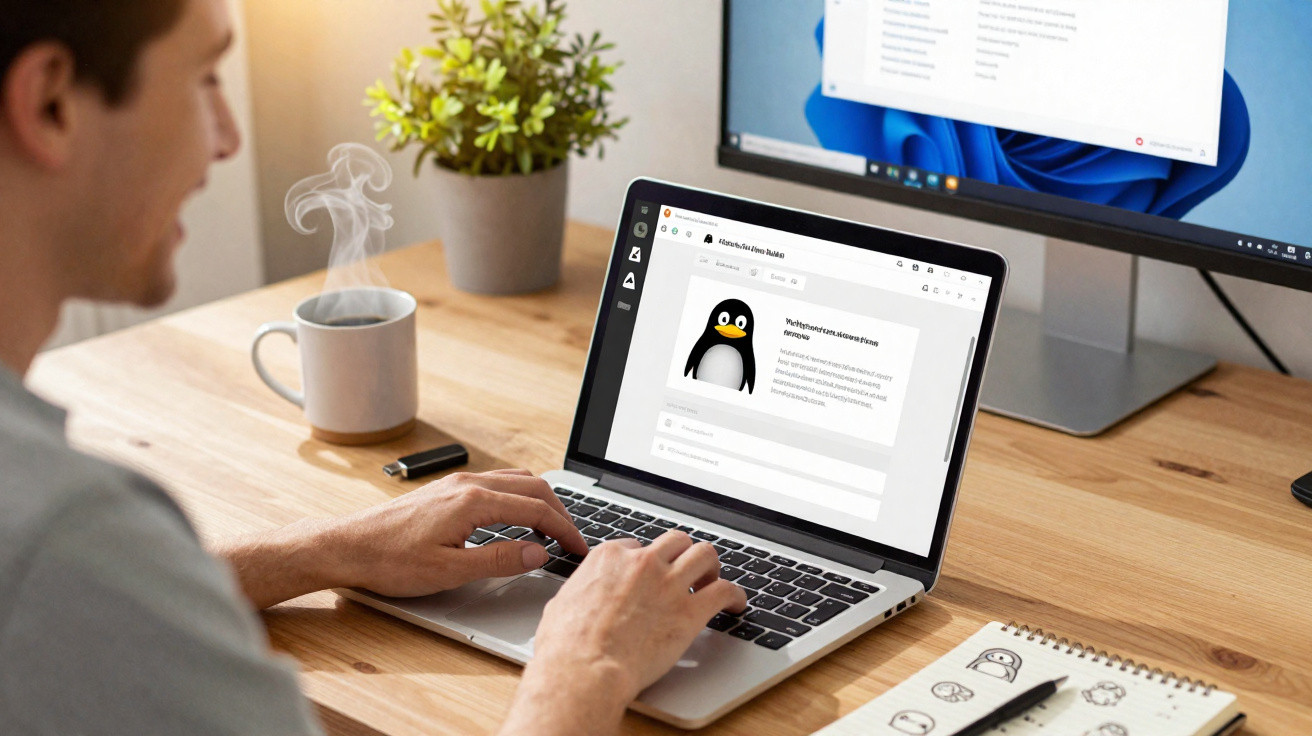
Muita gente foge de programas pesados de edição de imagem, mas ainda quer montar um meme rapidinho - com foto própria, texto provocativo e sem se perder em menus complicados. É exatamente nesse espaço que entra um app pequeno para Linux que vem chamando atenção entre fãs de código aberto: o Memerist.
Por que usuários de Linux agora conseguem criar memes com mais facilidade
Memes já viraram parte do cotidiano digital. Seja no chat do time, no Reddit, em grupos do Telegram ou na WhatsApp da família, uma frase bem colocada sobre a imagem certa costuma dizer mais do que um textão.
No Linux, porém, criar esse tipo de imagem quase sempre significou recorrer ao GIMP ou a outros editores completos - ferramentas poderosas, mas que podem ser desanimadoras para iniciantes.
O Memerist segue outra lógica. Em vez de oferecer “tudo”, ele foca no que quem faz meme realmente precisa: escolher uma imagem, colocar texto por cima, exportar e pronto. Sem confusão de camadas para tarefas simples, sem excesso de filtros e sem dez submenus só para ajustar uma fonte.
Memerist reduz a edição de imagem ao essencial: alguns cliques, algumas palavras - e o meme está pronto.
O que o Memerist faz - e o que ele não faz
O Memerist foi pensado para ser enxuto, mas inclui o que costuma importar no dia a dia de memes. Principais recursos:
- pequena biblioteca integrada com imagens clássicas de meme
- opção de adicionar fotos próprias ou capturas de tela à biblioteca
- ferramenta de texto com formatação básica e rotação
- várias camadas para texto e imagens
- exportação em PNG ou JPG
- filtros com contraste forte e um efeito propositalmente “estragado” para trash memes
- zoom e pré-visualização em tempo real
Essa limitação é justamente o que torna o app tão acessível. Em vez de se perder em possibilidades, a pessoa chega ao primeiro meme pronto em poucos minutos. Não exige tutorial nem manual.
Para quem o Memerist é mais indicado
O Memerist cai como uma luva para usuários de Linux que não querem se aprofundar no GIMP ou no Krita. Exemplos comuns:
- administradores que precisam criar rápido um meme interno de TI para o chat da empresa
- estudantes que querem dar leveza a slides ou materiais de estudo com imagens bem-humoradas
- streamers e creators que alimentam redes sociais com piadas de momento
- pessoas com boas ideias, mas pouca experiência com design
Por outro lado, quem precisa de montagens complexas, retoques detalhados ou tipografia extremamente precisa vai encontrar limites rapidamente - e aí GIMP e afins continuam sendo o caminho.
Instalação no Linux: como colocar o Memerist no computador
Em termos técnicos, o Memerist é distribuído como Flatpak e está no Flathub. Isso faz com que rode em praticamente qualquer distribuição Linux popular, desde que o Flatpak esteja disponível - algo que hoje já é realidade na maioria dos sistemas.
Opção 1: instalar pela loja gráfica de aplicativos
Em várias distribuições para desktop, pacotes Flatpak já aparecem direto na loja de apps. O passo a passo costuma ser assim:
- abrir a loja de software / central de aplicativos da distribuição
- buscar por “Memerist”
- selecionar o item correto
- clicar em “Instalar”
Quando a instalação termina, o aplicativo aparece no menu do sistema. Se o ícone não surgir de imediato, geralmente basta encerrar a sessão e entrar novamente.
Opção 2: instalar pelo terminal
Para quem prefere terminal (ou usa uma loja que não integra Flatpak), o processo é direto. Pré-requisito: Flatpak configurado e Flathub adicionado como repositório.
| Passo | Ação |
|---|---|
| 1 | Abrir o terminal |
| 2 | Executar o comando: flatpak install flathub io.github.vani_tty1.memerist |
| 3 | Confirmar as perguntas da instalação com “y” |
| 4 | Abrir o Memerist pelo menu de aplicativos ou com flatpak run io.github.vani_tty1.memerist |
Com isso, a parte técnica fica resolvida - sem pacotes complicados e sem dependências misteriosas.
Como criar seu primeiro meme com o Memerist
A parte divertida começa ao abrir o app. A interface é limpa: ferramentas à esquerda, área de trabalho no centro e, à direita, normalmente configurações ou camadas.
Passo a passo até a imagem final
- Escolher a imagem: clique em um modelo da biblioteca que já vem com o programa ou importe uma imagem sua para a coleção.
- Criar uma camada de texto: na barra lateral, clique no ícone com o “B”. Isso gera uma nova camada de texto.
- Digitar a frase: escreva no campo apropriado - linhas curtas e diretas quase sempre funcionam melhor.
- Ajustar a formatação: altere tamanho da fonte, posição, alinhamento e, se precisar, rotação, até texto e imagem “conversarem”.
- Aplicar efeitos: se quiser, teste os filtros embutidos - como contraste forte ou configurações deliberadamente “zoadas” para memes propositalmente feios.
- Exportar: clique em “Exportar”, defina o nome do arquivo e escolha onde salvar.
Por padrão, o Memerist gera um arquivo PNG. Se você precisa de algo menor (ou vai enviar para serviços que não lidam bem com PNG), basta trocar a extensão do nome do arquivo para “.jpg”. O app então cria um JPEG que, em muitos casos, ocupa bem menos espaço.
Um meme não precisa ficar perfeito - ele precisa acertar, fazer rir e ser fácil de compartilhar.
Onde estão as limitações - e por que isso quase não atrapalha
Ao usar o Memerist, dá para notar a ausência de alguns recursos mais avançados. Por exemplo, não há ajuste de perspectiva para camadas de texto. Então, se a ideia é “colar” letras acompanhando a inclinação de uma fachada ou de uma quina, o programa rapidamente chega ao limite. Também não é possível refinar fontes até o último detalhe.
No uso típico de memes, isso raramente pesa. A maioria dos formatos trabalha com blocos de texto claros e centralizados, com leitura fácil. E, se alguma frase ficar um pouco torta, isso até combina com estilos de meme que assumem um ar improvisado.
Por que uma ferramenta simples de memes ainda faz sentido em meio ao hype de IA
O momento em que um app assim ganha tração é curioso: por todo lado se fala em IA generativa, geradores automáticos de imagem e conteúdo produzido em série. Ao mesmo tempo, muita gente se sente atropelada por isso - seja por direitos de uso nebulosos, avisos e restrições, ou pelas dúvidas éticas.
O Memerist vai na direção oposta: imagem sua, texto seu, sem uma “caixa-preta” escondida por trás. Se você usa uma foto do escritório ou do último encontro de jogos, sabe exatamente de onde veio aquele material. Nada de dados de treino virando discussão o tempo todo, nem condições incertas de licença de imagens alheias.
Além de dar mais sensação de controle, isso tende a gerar memes mais autênticos. No chat, fotos do cotidiano, com contexto real, costumam funcionar melhor do que imagens “perfeitas” renderizadas.
Dicas práticas para memes melhores no Memerist
Uma ferramenta só rende de verdade quando as ideias acompanham. Algumas regras simples ajudam a chegar rápido em memes que funcionam:
- Seja breve: duas linhas certeiras valem mais do que um parágrafo.
- Cuide do contraste: texto claro em fundo escuro (ou o inverso), senão ninguém entende a piada.
- Mantenha o tamanho de fonte consistente: usar a mesma fonte em séries recorrentes cria identidade.
- Use fotos próprias: situações reais do seu ambiente geralmente são mais engraçadas do que imagens genéricas.
- Fique de olho no tamanho do arquivo: para mensageiros, um JPG com qualidade média costuma bastar.
Quem faz memes com frequência pode montar no Memerist uma biblioteca pessoal - por exemplo, com cenas típicas do escritório, pets ou capturas de tela de jogos. Assim, novas variações saem em segundos usando sempre o mesmo “molde”.
Mais do que brincadeira: uso no dia a dia e no trabalho
À primeira vista, meme parece só diversão. Na prática, eles já aparecem no ambiente profissional: slides mais leves em apresentações, lembretes bem-humorados de regras internas ou pequenas campanhas contra preguiça com senhas.
Nessas situações, ajuda ter um app que entrega resultado rápido e permite trabalhar com imagens próprias, reduzindo riscos de licença.
Quem usa Linux no trabalho - em contextos como DevOps, agências ou pesquisa - consegue montar, em poucos minutos, uma imagem para o próximo newsletter ou para a plataforma interna de comunicação. Isso reduz bastante a barreira para produzir conteúdo criativo por conta própria, sem depender o tempo todo de uma equipe de design.
No fim, o Memerist reforça algo que já ficou claro: Linux não é mais só para administradores e puristas de terminal. Para brincadeiras visuais rápidas, também existem ferramentas simples - e o Memerist se encaixa exatamente aí.






Comentários
Ainda não há comentários. Seja o primeiro!
Deixar um comentário