
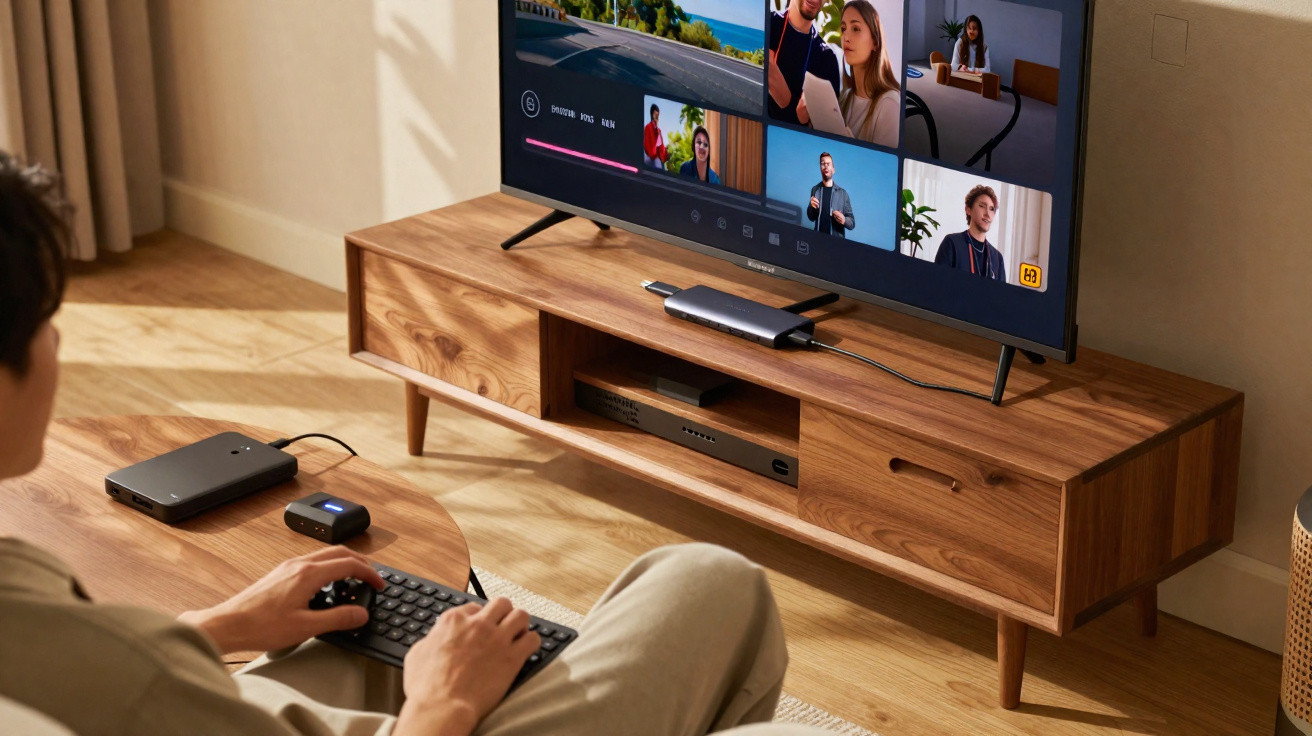
Muita gente liga tudo no HDMI e ignora o resto, mas a discreta porta USB pode transformar uma TV comum da sala num mini centro de mídia, numa estação de jogos e até num “cofre” de arquivos - desde que você saiba como aproveitá-la.
Aumente o armazenamento e grave TV ao vivo
Muitas TVs atuais, inclusive modelos caros, chegam com uma quantidade surpreendentemente pequena de armazenamento interno. Depois de instalar alguns apps de streaming e receber atualizações do sistema, o espaço disponível costuma desaparecer rapidamente.
É aí que a porta USB entra como um upgrade simples e útil. Ao conectar um pendrive rápido ou um HD/SSD externo, a TV passa a usar esse espaço extra para guardar gravações e arquivos de mídia.
"Usar um drive USB permite que a sua TV grave transmissões ao vivo e salve programas sem mexer na memória interna."
Em muitas smart TVs, o procedimento é bem direto: você pluga o drive USB, a TV reconhece e pode sugerir a formatação para gravação. Em geral, essa etapa “amarra” o drive àquela televisão, mas também o prepara para reprodução estável e gravações programadas.
O que dá para fazer de verdade com gravação via USB
- Pausar e voltar a programação ao vivo durante um programa ou jogo de futebol
- Agendar gravações de filmes de madrugada ou episódios de séries
- Guardar vários episódios para maratonar no fim de semana
- Manter a memória interna da TV livre para apps e atualizações do sistema
Nem todos os canais ou regiões permitem gravação por causa de direitos de transmissão, e algumas TVs restringem quais unidades USB são compatíveis. Vale conferir o menu e o manual: normalmente existe uma opção “PVR”, “gravação USB” ou “Time shift” com os requisitos.
Transforme a TV em estação de trabalho ou consola de jogos
A porta USB não serve apenas para armazenamento. Ela também permite que a TV se comunique com periféricos - como teclados, mouses e controles -, deixando a tela muito mais interativa.
"Conectar um teclado USB ou um controle pode fazer a sua TV parecer mais com um pequeno computador ou uma consola dedicada."
Usando teclado e mouse na TV
Digitar senha de Wi‑Fi ou procurar algo na Netflix com o controle remoto é cansativo. Um teclado USB com fio ou sem fio resolve isso na hora. Muitos modelos com um pequeno receptor USB funcionam como no PC: é só plugar o dongle e a TV identifica.
Com um mouse ou trackpad, navegar na web pela TV fica bem menos irritante. Dá para rolar páginas, clicar em links com precisão e até escrever e-mails do sofá. Quem acessa documentos na nuvem, suítes de escritório ou apps de acesso remoto na smart TV acaba ganhando uma estação de trabalho simples, mas viável.
Jogando com um controle USB
Para quem joga, a porta USB abre possibilidades muito além de jogos “de toque” em estilo mobile. Ao conectar um gamepad compatível, a TV pode dar conta de:
- Plataformas de jogos na nuvem como GeForce Now ou Xbox Cloud Gaming
- Transmitir jogos de um PC na mesma rede
- Jogos retrô por emuladores disponíveis em algumas lojas de apps
A experiência depende bastante da sua internet e do poder do hardware da TV, mas para partidas casuais ou sessões nostálgicas, pode ficar surpreendentemente perto de ter uma consola dedicada - sem mais uma caixa embaixo da TV.
Mostre fotos e vídeos pessoais na tela grande
Muita gente ainda transfere fotos de viagem para o notebook para mostrar à família, mesmo tendo a maior tela da casa na sala. Com a porta USB, esse passo deixa de ser necessário.
"Basta colocar um pendrive com as suas fotos e clipes na TV, e sua sala vira um cinema instantâneo de memórias."
A maioria das smart TVs traz um reprodutor de mídia que detecta automaticamente imagens e vídeos em drives USB conectados. A interface tende a ser simples: selecionar a fonte, escolher uma pasta e iniciar a apresentação.
Isso é especialmente útil em encontros: recepção de casamento, festa de aniversário ou uma noite tranquila relembrando viagens. Alguns modelos oferecem modos de slideshow com transições e música de fundo, fazendo JPEGs comuns parecerem algo mais “produzido”.
Formatos de arquivo e compatibilidade
Nem todo tipo de arquivo vai funcionar. Em geral, é isto que a maioria das TVs costuma suportar:
| Tipo de conteúdo | Formatos comuns suportados |
|---|---|
| Fotos | JPEG, PNG, às vezes HEIF |
| Vídeos | MP4, MKV, AVI, MOV (varia por marca) |
| Música | MP3, AAC, às vezes FLAC |
Se um vídeo se recusar a tocar, o problema geralmente está no codec, não na extensão do arquivo. Nesse caso, converter o arquivo no computador antes de copiar para o drive USB costuma resolver.
Amplie o espaço para apps e serviços de streaming
Outra frustração típica em smart TVs é a mensagem de “armazenamento cheio” bem na hora de instalar um novo app de streaming ou um jogo. Alguns aparelhos saem de fábrica com apenas 8 ou 16 GB, e uma parte já está ocupada pelo sistema.
Alguns sistemas, especialmente Android TV e Google TV, permitem usar um drive USB como armazenamento “adotado” ou expandido. Depois de configurado, a TV consegue mover parte dos apps e dados para o drive, liberando espaço interno.
"O armazenamento USB pode dar uma segunda vida à sua TV quando falta espaço para novos apps e serviços."
Esse espaço extra faz diferença para quem instala muitas plataformas de streaming, serviços esportivos de nicho ou jogos maiores. Em vez de apagar um app toda vez que quiser testar outro, você mantém mais opções disponíveis na tela inicial.
Escolhendo o drive USB certo para a sua TV
Nem todo dispositivo USB se comporta do mesmo jeito. Um pendrive barato e lento pode causar engasgos em vídeos e menus “pesados”, principalmente quando usado como armazenamento expandido ou para gravação.
- Prefira USB 3.0 ou superior, mesmo que a TV só tenha portas USB 2.0
- Escolha uma marca confiável para reduzir o risco de corrupção de dados
- Para gravações, um SSD externo pequeno oferece velocidade e silêncio
- Para fotos e uso leve, um pendrive intermediário geralmente dá conta
Quando a TV solicitar, use sempre a ferramenta de formatação do próprio aparelho. Isso garante que o sistema de arquivos seja o que a TV espera e, com frequência, verifica se a unidade atende a um requisito mínimo de velocidade.
Dicas práticas, riscos e cenários do dia a dia
Aproveitar a porta USB traz algumas concessões que valem ser entendidas. Quando a TV formata um drive para gravação ou para armazenamento de apps, pode ser que esse drive deixe de ser legível no computador. O conteúdo costuma ficar criptografado, tanto para cumprir regras de transmissão quanto para dificultar a cópia de programas protegidos.
Por isso, é melhor manter um pendrive separado para arquivos pessoais que você pretende levar entre TVs, notebooks e consolas. Misturar finalidades num único drive frequentemente termina em frustração ou perda acidental de dados.
O calor também pode pesar. Um HD mecânico conectado por horas dentro de um rack ou painel fechado pode aquecer. Já um SSD ou um pendrive pequeno faz menos ruído e, em geral, lida melhor com uso contínuo.
Pense em três situações comuns. Um casal jovem usa um SSD externo na TV da sala principalmente para jogos na nuvem e para gravar partidas de futebol. Uma família mantém um pendrive simples de 64 GB com pastas de fotos bem organizadas, pronto para conectar em aniversários ou reuniões de Natal. Um estudante num apartamento pequeno transforma a TV num “escritório” básico, deixando um dongle de teclado e mouse sem fio ocupando a porta USB enquanto trabalha numa suíte de documentos no navegador.
Os três casos dependem do mesmo conector discreto na parte de trás da televisão. O que muda é a forma de usar: como armazenamento, como entrada para periféricos ou como ponte para mídia pessoal. Quando você passa a ver a porta USB como uma ferramenta versátil - e não como um extra ignorado -, a TV deixa de ser só uma tela e começa a funcionar muito mais como um computador simples, porém competente.




Comentários
Ainda não há comentários. Seja o primeiro!
Deixar um comentário