
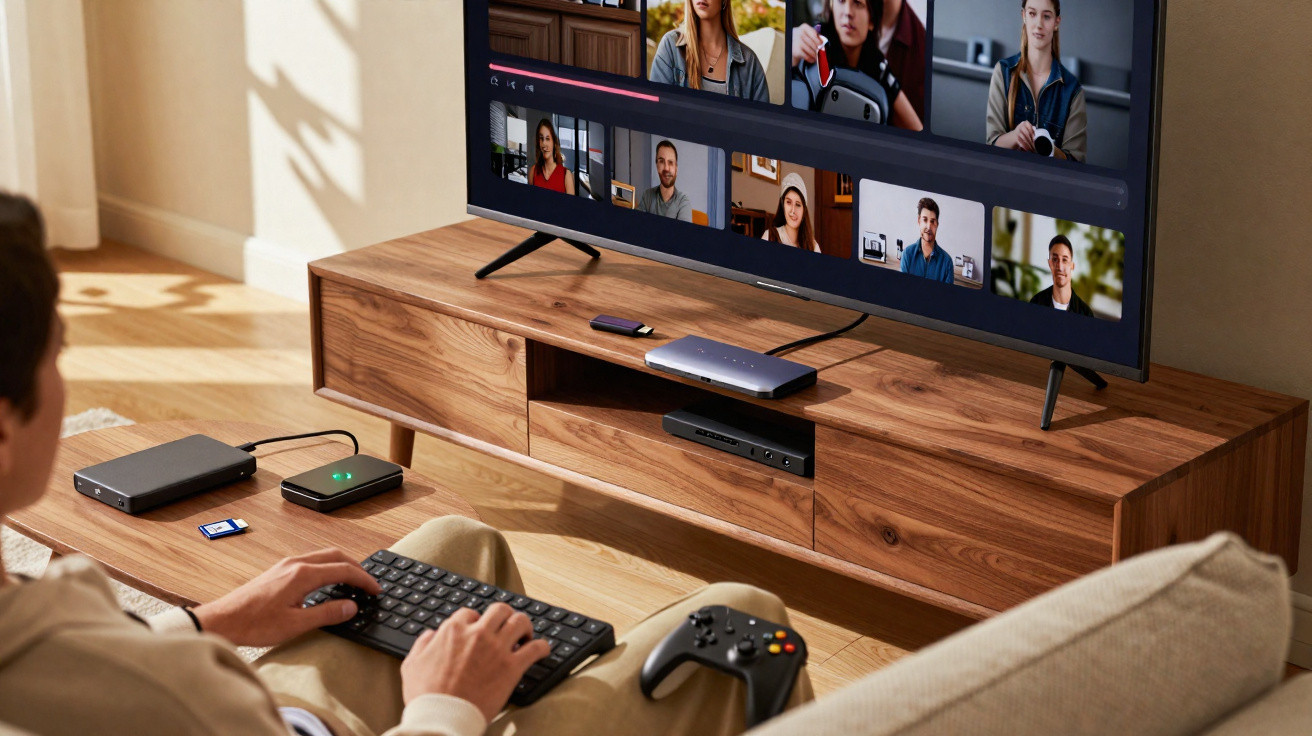
Muita gente liga tudo no HDMI e nem olha para o resto das conexões. Só que aquela porta USB “esquecida” na TV pode fazer bem mais do que carregar um controle: com os usos certos, ela transforma uma TV comum em um mini hub de mídia, uma central para jogar e até uma opção de armazenamento extra.
E o melhor é que você não precisa de nenhum acessório caro para começar. Um pendrive rápido ou um HD/SSD externo já muda o jogo, seja para gravar TV ao vivo, facilitar a navegação com teclado e mouse ou levar suas fotos e vídeos para a tela grande.
Boost storage and record live TV
Muitas TVs modernas, até modelos mais caros, chegam com um armazenamento interno menor do que você imagina. Depois de instalar alguns apps de streaming e receber atualizações do sistema, o espaço que sobra pode diminuir bem rápido.
É aí que a porta USB entra como um upgrade simples e prático. Ao conectar um pendrive veloz ou um disco externo, a TV pode usar esse espaço extra para guardar gravações e arquivos de mídia.
Using a USB drive lets your TV record live broadcasts and save shows without touching its internal memory.
Em muitas smart TVs, o processo é bem direto: você conecta o USB, a TV identifica e pode sugerir formatar o dispositivo para gravação. Essa formatação normalmente “prende” o drive àquela TV, mas também deixa tudo otimizado para reprodução estável e gravações programadas.
What you can actually do with USB recording
- Pause and rewind live TV during a show or football match
- Schedule recordings for late-night films or series
- Store multiple episodes for binge-watching over the weekend
- Keep the TV’s internal memory free for apps and system updates
Nem todos os canais ou regiões permitem gravação por causa de direitos de transmissão, e algumas TVs restringem quais dispositivos USB são compatíveis. Vale conferir o menu e o manual: geralmente existe uma opção como “PVR”, “USB recording” ou “Time shift” indicando requisitos e limitações.
Turn your TV into a workstation or games console
A porta USB não serve só para armazenamento. Ela também permite que a TV se comunique com periféricos como teclados, mouses e controles, deixando de ser apenas uma tela “passiva” e virando algo bem mais interativo.
Plugging in a USB keyboard or controller can make your TV feel closer to a small computer or dedicated console.
Using a keyboard and mouse on your TV
Digitar senha do Wi‑Fi ou procurar algo na Netflix usando o controle remoto é um teste de paciência. Um teclado USB com fio ou sem fio resolve isso na hora. Muitos modelos com dongle (receptor USB) funcionam como no PC: é plugar o receptor e a TV reconhece.
Com um mouse ou trackpad, navegar na internet pela TV fica muito menos irritante. Dá para rolar páginas, clicar com mais precisão e até escrever e-mails do sofá. Quem acessa documentos na nuvem, suítes de escritório ou apps de acesso remoto na smart TV ganha uma estação de trabalho simples, mas utilizável.
Gaming with a USB controller
Para quem joga, a porta USB abre espaço para bem mais do que joguinhos no estilo “toque na tela”. Conecte um gamepad compatível e a TV pode dar conta de:
- Cloud gaming platforms such as GeForce Now or Xbox Cloud Gaming
- Streaming games from a PC on the same network
- Retro gaming through emulators available in some app stores
A experiência depende bastante da sua internet e da potência do hardware da TV. Ainda assim, para jogar casualmente ou matar a saudade de clássicos, pode ficar surpreendentemente próximo de ter um console dedicado, sem mais uma caixa ocupando espaço no rack.
Show photos and personal videos on the big screen
Muita gente ainda passa as fotos de viagem para o notebook para mostrar para a família, mesmo tendo a maior tela da casa na sala. Com a porta USB, esse passo vira desnecessário.
Slip a USB stick with your photos and clips into the TV, and your living room becomes an instant cinema for memories.
A maioria das smart TVs já vem com um reprodutor de mídia que detecta automaticamente imagens e vídeos no USB conectado. A interface costuma ser simples: escolher a fonte, selecionar uma pasta e iniciar a apresentação.
Isso é especialmente útil em encontros: uma festa de aniversário, uma confraternização de fim de ano ou uma noite mais tranquila revendo lembranças de viagem. Alguns modelos de TV oferecem modo de slideshow com transições e música de fundo, deixando até um conjunto de JPEGs com cara de “apresentação organizada”.
File formats and compatibility
Nem todo tipo de arquivo vai funcionar. Veja o que a maioria das TVs costuma suportar:
| Content type | Common supported formats |
|---|---|
| Photos | JPEG, PNG, sometimes HEIF |
| Videos | MP4, MKV, AVI, MOV (varies by brand) |
| Music | MP3, AAC, sometimes FLAC |
Se um vídeo se recusar a reproduzir, muitas vezes o problema é o codec, não a extensão do arquivo. Nesses casos, converter o vídeo no computador antes de passar para o USB geralmente resolve.
Expand space for apps and streaming services
Outra frustração comum em smart TVs é a mensagem de “armazenamento cheio” bem na hora de instalar um novo app de streaming ou um jogo. Alguns aparelhos vêm com apenas 8 ou 16 GB de espaço, e uma parte já sai ocupada pelo sistema.
Certos sistemas, especialmente Android TV e Google TV, permitem tratar um USB externo como armazenamento “adotado” ou expandido. Depois de configurado, a TV consegue mover parte dos apps e dados para o drive, liberando espaço interno.
USB storage can give your TV a second life when you run out of space for new apps and services.
Esse espaço extra faz diferença para quem instala muitos serviços de streaming, plataformas esportivas de nicho ou jogos maiores. Em vez de apagar um app sempre que quiser testar outro, você mantém mais opções disponíveis na tela inicial.
Choosing the right USB drive for your TV
Nem todo dispositivo USB se comporta igual. Um pendrive barato e lento pode causar travadinhas em vídeos e deixar os menus “pesados”, principalmente quando usado como armazenamento expandido ou para gravar conteúdo.
- Look for USB 3.0 or faster, even if your TV only has USB 2.0 ports
- Pick a reputable brand to reduce the risk of corruption
- For recordings, a small external SSD offers speed and silence
- For photos and light use, a mid-range USB stick is usually enough
Sempre que a TV pedir, use a ferramenta de formatação dela mesma. Isso garante que o sistema de arquivos fique do jeito que a TV espera e, muitas vezes, já verifica se o dispositivo atinge uma velocidade mínima.
Practical tips, risks and real-life scenarios
Usar a porta USB também traz alguns “poréns” que valem ser entendidos. Quando a TV formata um drive para gravação ou para armazenamento de apps, esse drive pode deixar de ser legível no computador. O conteúdo costuma ficar criptografado, tanto por regras de transmissão quanto para evitar cópia de programas protegidos.
Por isso, é mais seguro separar: um pendrive para arquivos pessoais que você quer levar entre TV, notebook e consoles, e outro para uso “dedicado” na TV. Misturar funções no mesmo drive frequentemente termina em frustração ou perda acidental de dados.
O calor também pode entrar na conta. Um HD mecânico conectado por horas dentro de um painel ou rack fechado pode esquentar. Um SSD ou um pendrive pequeno faz menos barulho e, em geral, lida melhor com uso contínuo.
Imagine três situações do dia a dia. Um casal jovem usa um SSD externo na TV da sala principalmente para cloud gaming e para gravar jogos de futebol. Uma família mantém um pendrive simples de 64 GB com pastas de fotos bem organizadas, pronto para plugar em aniversários ou reuniões de Natal. Um estudante em um apartamento pequeno transforma a TV em um “escritório básico”, com um dongle de teclado e mouse sem fio ocupando a porta USB enquanto ele trabalha numa suíte de documentos no navegador.
As três configurações dependem do mesmo conector discreto na parte de trás da TV. O que muda é o jeito de usar: como armazenamento, como entrada para periféricos ou como ponte para sua mídia pessoal. Quando você passa a enxergar a porta USB como uma ferramenta versátil (e não como um extra esquecido), a TV deixa de ser só uma tela e começa a funcionar mais como um computador simples, mas bem capaz.



Comentários
Ainda não há comentários. Seja o primeiro!
Deixar um comentário